Masuk dengan akun Tambat. Koneksi Pro yang sudah tersinkron dimuat otomatis. Web beta mendukung server IPv4 publik; server VPN dan LAN belum didukung.
Windows
macOS
Linux
tambat · workspace
Tetap dalam kendali
Grup server yang rapi · ProSatu ruang kerjaSinkron antarperangkat · Pro
Sinkron antarperangkat · Pro · Segera hadir
Beda perangkat. Workspace yang sama.
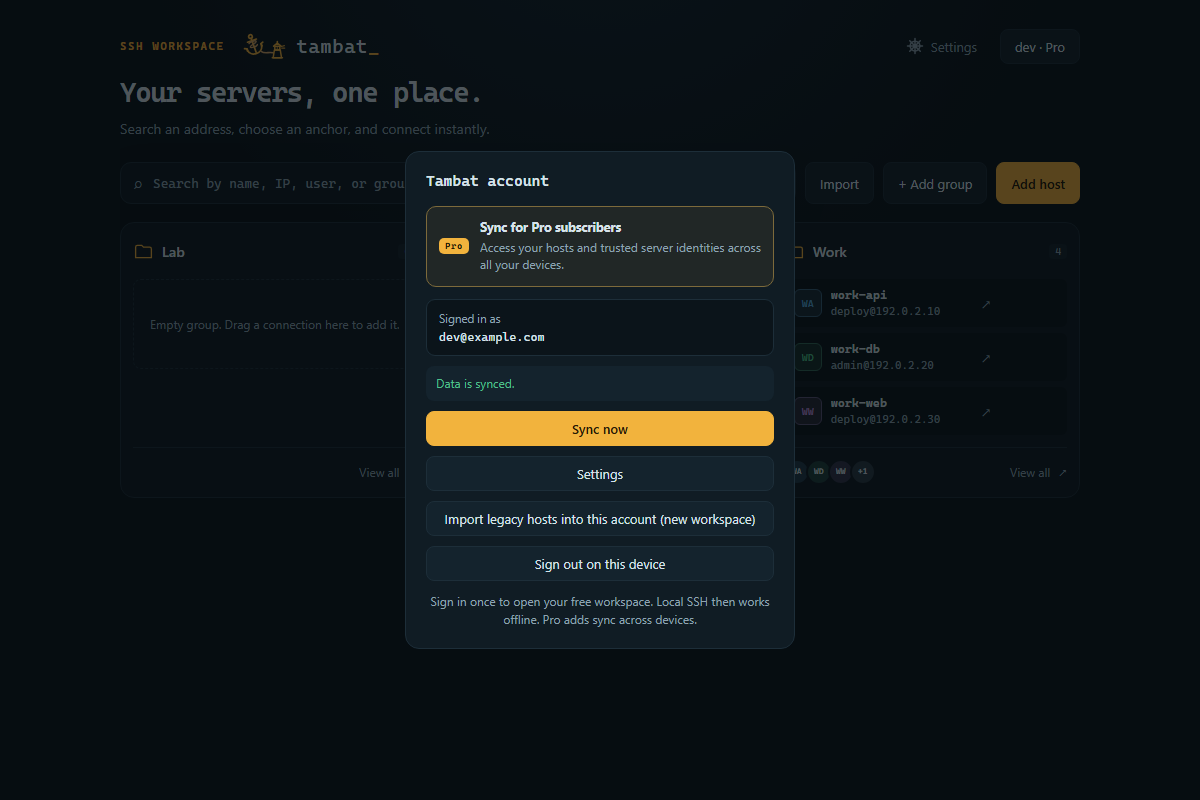
Masuk dengan akun Tambat Pro yang sama di laptop atau desktop lain. Daftar server dan grup Anda ikut tersinkron, tanpa menyusun semuanya dari awal.
Login dengan akun yang sama
Temukan server dan grup yang sudah Anda tata
Cek status sync langsung dari panel akun
Segera hadir di Tambat Pro untuk Windows, macOS, dan Linux. Password dan private key tetap tersimpan di perangkat masing-masing.
Setelah login · Akun Pro
Satu ruang kerja
Server bertambah. Tetap tertata.
Mulai dari halaman utama yang rapi. Kelompokkan server sesuai proyek, temukan yang dibutuhkan, lalu langsung bekerja.
▦
Setiap proyek punya tempatPRO
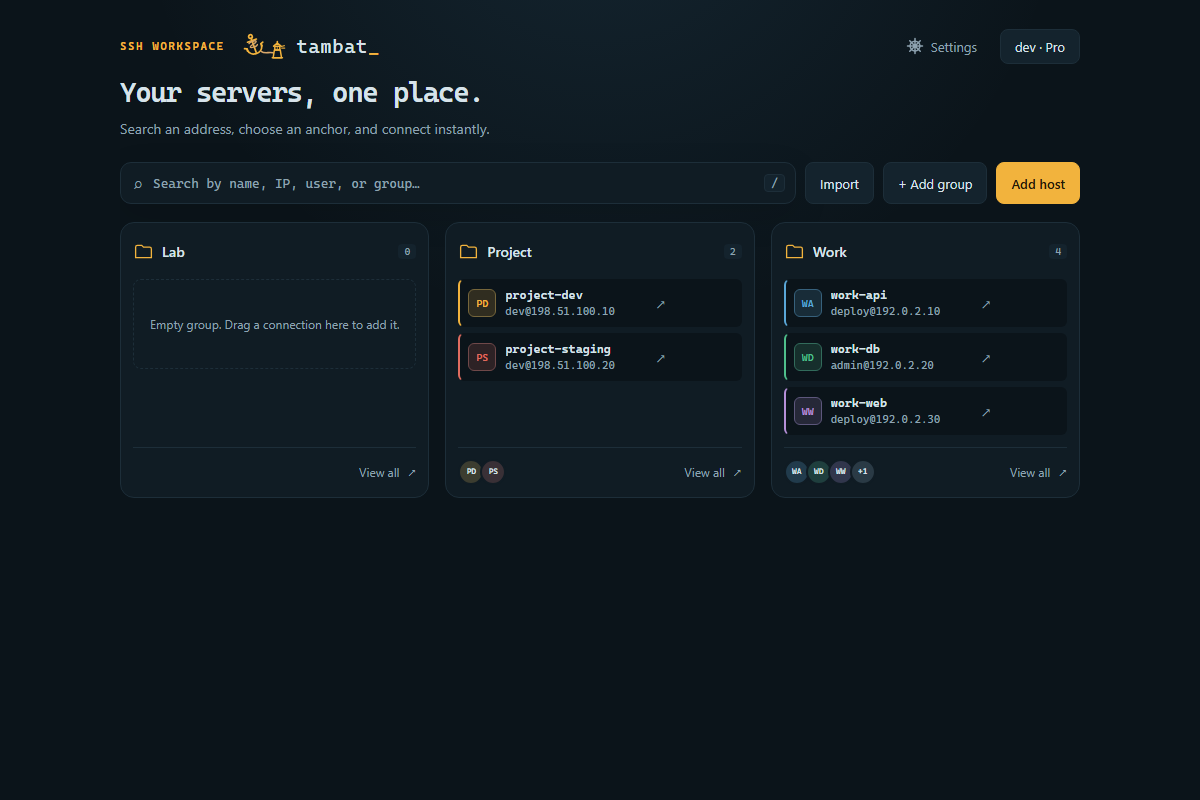
Kelompokkan server berdasarkan pekerjaan atau proyek langsung di halaman utama. Seret server ke grup lain, atau gunakan pencarian untuk menemukannya dengan cepat.
Work 2work-apiwork-db
Project 1project-dev
⇄
Pindah perangkat, tetap familiarPRO
Daftar server tersimpan dan grup Anda tersinkron antarperangkat. Masuk dengan akun yang sama tanpa menyusun ulang semuanya dari awal.
Sinkronisasi untuk daftar server dan grup. Password dan private key tetap di perangkat Anda.
>_
Pindah server, tetap fokus
Buka beberapa sesi sekaligus, temukan output yang dicari, dan lanjutkan pekerjaan tanpa menyambung ulang.
dev@project:~$ uptime
up 24 days, load average: 0.08
dev@project:~$
↕
File server di sisi terminal
Jelajah, unggah, unduh, pindah, dan ubah nama file melalui SFTP tanpa meninggalkan sesi.
⌁
Kondisi server sekilas
Pantau memori, disk, suhu, baterai, dan latensi langsung dari panel sesi aktif.
FREE & PRO
Mulai dari kebutuhan utama. Sesuaikan dengan Pro.
Tambat Free
Workspace SSH sehari-hari, di perangkat ini.
Terminal SSH, beberapa sesi, dan SFTP
Pencarian server instan
Tema gelap default dan warna terminal Dermaga
Integrasi MCP lokal untuk metadata host yang diizinkan
Tambat Pro PROSegera hadir
Semua fitur Free, ditambah sync dan personalisasi.
Grup server dan drag and drop
Sinkronkan host tersimpan dan pengelompokannya antarperangkat
Sinkronkan fingerprint server yang dipercaya
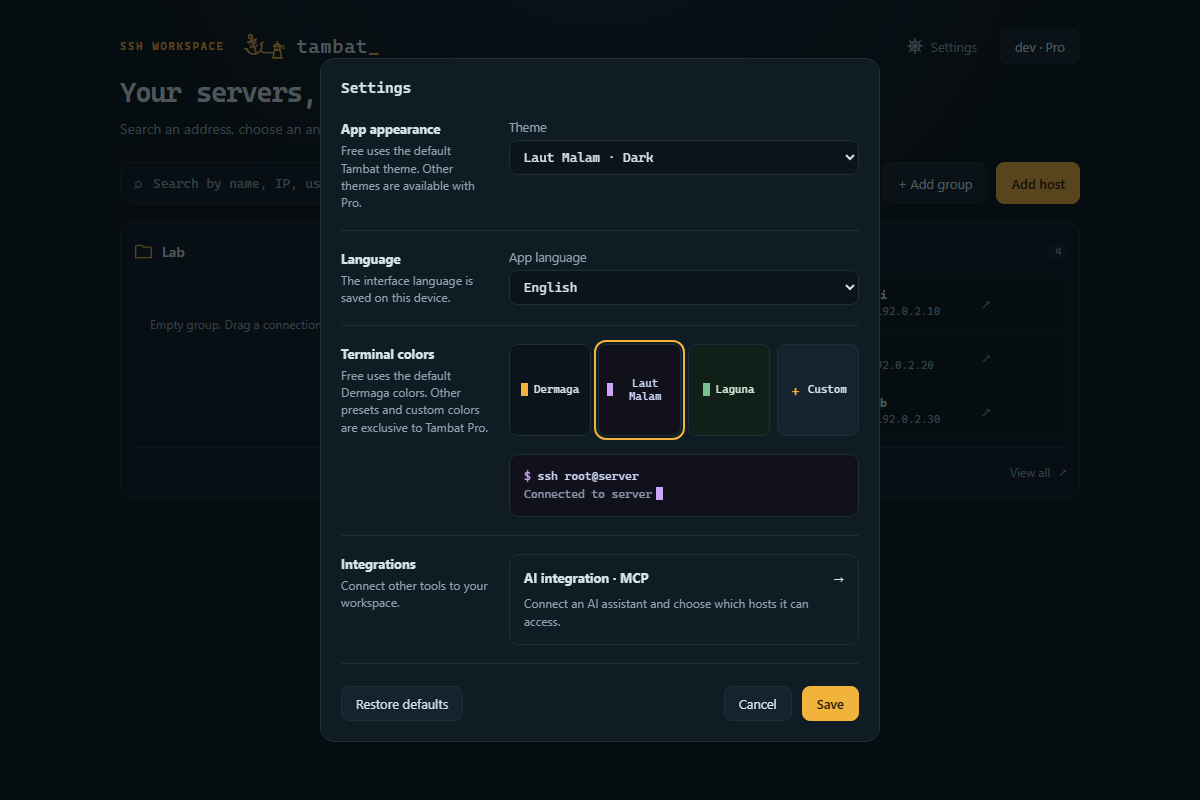
Tema gelap, terang, atau mengikuti sistem
Semua preset terminal serta warna latar, teks, dan kursor custom
Password dan private key tetap di perangkat Anda. Tanpa akses Pro, Tambat menampilkan semua host dalam satu daftar dan memakai tema default; grup Anda tetap tersimpan.
Fokus sejak dibuka
Antarmuka yang tidak menghalangi pekerjaan.
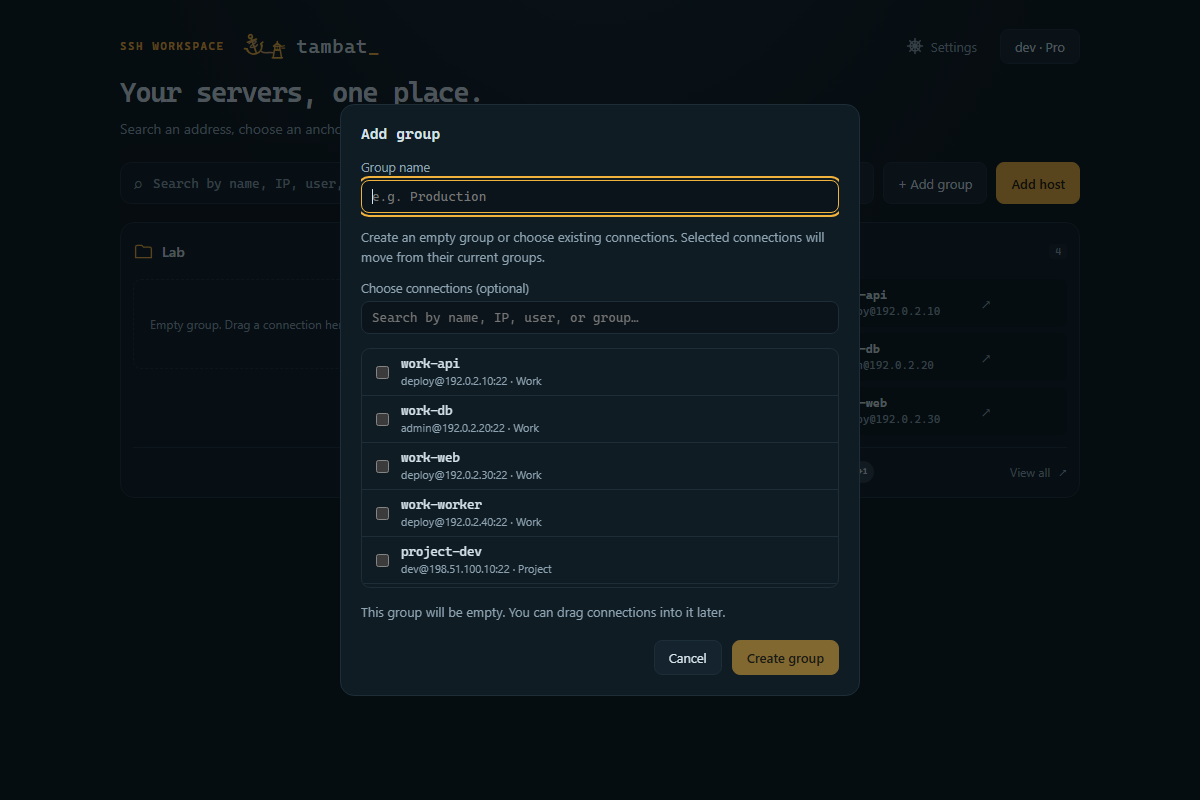
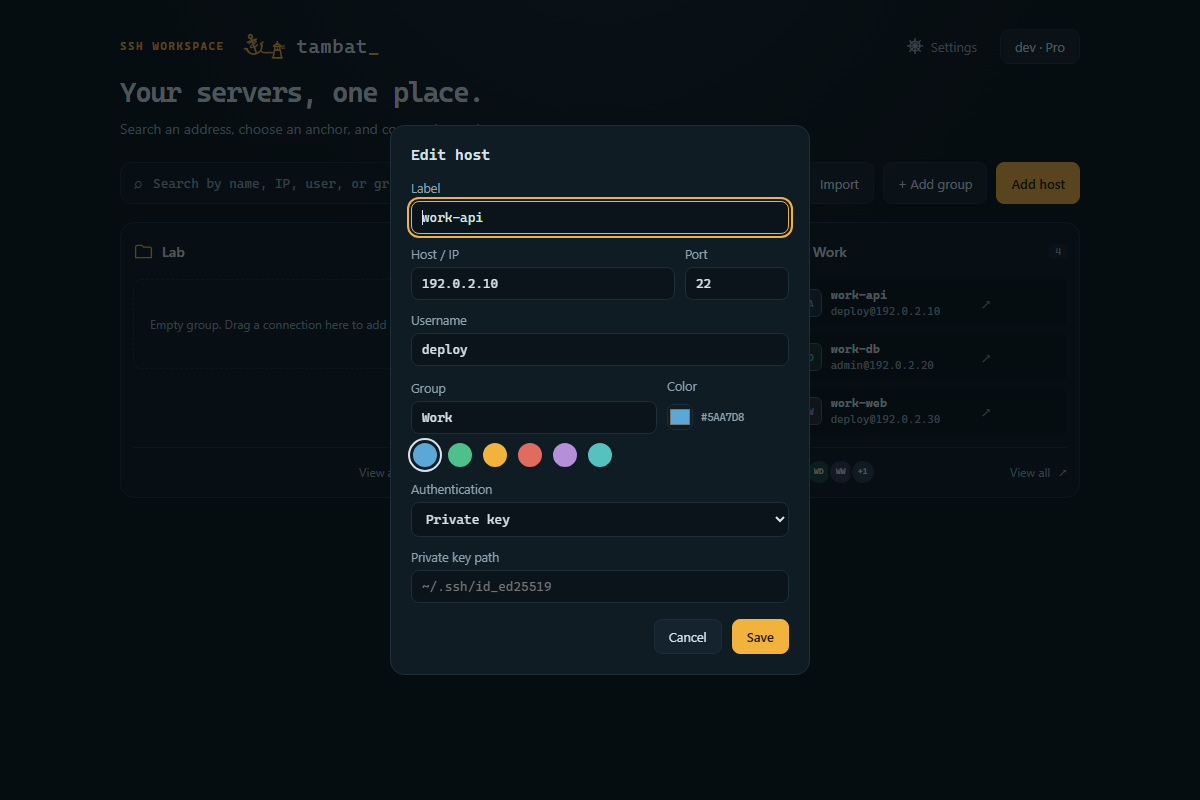
Rapi sejak halaman utamaGrup server · ProLogin. Sinkron. Siap bekerja.Akun + sinkronisasi · ProTempat untuk setiap koneksiGrup kosong + koneksi yang sudah ada · ProKoneksi berikutnya, siapDetail server + grupSesuaikan dengan cara kerja AndaTema + warna terminal · Pro
Bekerja lebih tenang
Server Anda. Kendali Anda.
Kredensial terlindungi
Simpan kredensial dengan aman di perangkat Anda agar tidak perlu mengetik ulang setiap kali terhubung.
Kenali koneksi Anda
Dapatkan peringatan saat identitas server berubah, sehingga Anda bisa memeriksanya sebelum melanjutkan koneksi.
Siap untuk sesi berikutnya
Simpan dan atur server Anda. Temukan yang dibutuhkan dan hubungkan kembali tanpa mengisi detail dari awal.
Windows: jika SmartScreen muncul, klik More info → Run anyway.
Cara install di macOS
Tambat belum dinotariskan oleh Apple. macOS dapat meminta izin saat pertama dibuka. Ikuti langkah ini hanya untuk unduhan Tambat yang Anda percaya.
Unduh DMG sesuai Mac Anda: Apple Silicon untuk chip seri M, atau Intel.
Buka DMG, lalu seret Tambat ke Applications.
Buka Tambat dari Applications sekali. Jika macOS memblokir karena pengembang belum diverifikasi, tutup pesan tersebut.
Buka System Settings → Privacy & Security, gulir ke bagian Security, pilih Open Anyway untuk Tambat, lalu konfirmasi Open.
Setelah diizinkan, Tambat bisa dibuka seperti biasa. Di macOS Catalina, Big Sur, atau Monterey, gunakan System Preferences → Security & Privacy → General.